
OPTICPRO 600P - Scanner à plat PLUSTEK - Notice d'utilisation et mode d'emploi gratuit
Retrouvez gratuitement la notice de l'appareil OPTICPRO 600P PLUSTEK au format PDF.


| Type de produit | Scanner à plat |
| Marque | Plustek |
| Modèle | OPTICPRO 600P |
| Zone de numérisation | A4 (210 mm x 297 mm) |
| Résolution optique | 300 x 600 points par pouce |
| Résolution interpolée | 4800 x 4800 points par pouce |
| Profondeur de couleur | 30 bits (couleur), 10 bits (gris), 1 bit (noir et blanc) |
| Interface | Port parallèle EPP (Enhanced Parallel Port), avec pass-through pour imprimante |
| Source lumineuse | Lampe à cathode froide, longue durée de vie |
| Alimentation | Adaptateur secteur 24V, 550 mA (fourni) |
| Système d'exploitation compatible | Windows 3.1x, Windows 95, Windows NT 4.x |
| Logiciel inclus | Pilote TWAIN, logiciel de retouche d'image, OCR (reconnaissance optique de caractères) |
| Mémoire vive requise | 16 Mo (32 Mo recommandé) |
| Espace disque requis | 60 Mo (100 Mo recommandé) |
| Garantie | 1 an (pièces et main-d'œuvre) |
| Entretien et nettoyage | Nettoyer la vitre avec un produit non abrasif ; ne pas démonter le scanner |
| Sécurité | Utiliser uniquement l'adaptateur fourni ; risque de choc électrique si démontage |
| Pièces détachées et réparabilité | Contacter le SAV ; adaptateur secteur spécifique ; non réparable par l'utilisateur |
| Température de fonctionnement | 10°C à 40°C |
FOIRE AUX QUESTIONS - OPTICPRO 600P PLUSTEK
Questions des utilisateurs sur OPTICPRO 600P PLUSTEK
0 question sur cet appareil. Repondez a celles que vous connaissez ou posez la votre.
Poser une nouvelle question sur cet appareil
Téléchargez la notice de votre Scanner à plat au format PDF gratuitement ! Retrouvez votre notice OPTICPRO 600P - PLUSTEK et reprennez votre appareil électronique en main. Sur cette page sont publiés tous les documents nécessaires à l'utilisation de votre appareil OPTICPRO 600P de la marque PLUSTEK.
MODE D'EMPLOI OPTICPRO 600P PLUSTEK
Résultats de votre scanner
Toutes les marques commerciales et marques déposées mentionnées dans ce document appartiennent à leurs propriétaires respectifs.
© 1997. Tous droits réservés. La reproduction de ce document, en totalité ou en partie, est interdite.
Bienvenue dans le monde d'images professionnelles sophistiquées. Notre nouveau scanner va améliorer le professionalisme de votre travail quotidien, en vous permettant d'intégrer des images et du texte électronique dans votre ordinateur.
Comme tous les produits Plustek, ce scanner a été scrupuleusement testé et bénéficie de la réputation que s'est faite Plustek, de fiabilité inégalée et de satisfaction de sa clientèle.
Note importante! N'oubliez sur tout pas de remplir votre carte d'enregistrement et de nous l'envoyer. En tant que client dûment enregistré, vous recevez notre support technique, ainsi que des informations sur nos nouveaux produits et les mises à jour du logiciel et du matériel. Merci d'avoir fait confiance à Plustek pourCHOISIRVOTRE scanner. Nous espérons que vous vous tournerez à nouveau vers Plustek pour trouver d'autres produits de qualité pour satisfaire vos besoins et vos intérêts.
TABLE des matières
A Propos de ce Guide. iv
Conventions de ce Guide. vii
Caractéristiques du scanner VIII
Equipement requis. VIII
Contenu de l'emballage ix
CHAPITREI. INSTALLATION MATÉRIELLE 1
Équipement requis. 2
Installation matérielle du scanner. 3
CHAPITREII. INSTALLATION LOGICIELLE 6
Équipement requis pour l'installation du logiciel. 7
Installation du logiciel. 7
Résolution des problèmes lors de l'installation 8
Installation des logiciels additionnels. 8
CHAPITREIII. UTILISATION ET MAINTENANCE 10
Utilisation du scanner. 11
Test du scanner. 11
Utilitaire Scanner. 13
Maintenance. 14
Entretien de votre scanner. 15
Pour enlever le couvercle du scanner. 15
CHAPITREIV. UTILISATION DETWAIN 16
La numérisation à l'aide de TWAIN. 17
Choix du gestionnaire TWAIN. 18
Panneau de configuration et Mode de numérisation 19
Options du menu TWAIN 22
Conseils de numérisation 29
APPENDICEA: DÉPANNAGE 31
APPENDICEB: SUPPORT TECHNIQUE ET GARANTIE...35
Ce Guide de l'utilisateur vous procure des instructions et des illustrations pour vous aider à installer et utiliser votre scanner. Nous vous conseillons de lire tout le chapitre consacré à l'installation, et de procéder à l'installation du matériel avant d'installer le logiciel.
Le chapitre I décrit l'installation du scanner avec votre ordinateur. Note : L'interface du scanner se fait par le biais d'un port parallèle de type EPP (Enhanced Parallel Port). Si votre ordinateur ne supporte pas le mode EPP, vous aurez peut-être besoin d'acheter une nouvelle carte d'interface capable de reconnaître la technologie EPP pour obtenir les meilleurs résultats de votre scanner à plat.
Le chapitre II décrit l'installation des éléments logiciels du scanner. Nous vous conseillons de ne pas installer ces logiciels avant d'avoir installé les composants matériels.
Après avoir installé le logiciel du scanner, lisez attentivement le chapitre IV pour apprendre à utiliser l'interface TWAIN du scanner. Ce standard de numérisation est la technologie de capture d'image la plus répandue dans le monde des scanners. Nous vous suggérons de lire attentivement tout le chapitre IV, pour y apprendre toutes les possibilités de numérisation de l'interface TW. Lorsque vous vous serez familiarisé avec l'interface TWAIN, vous apprendrez dans le chapitre III à tester, entretenir et nettoyer votre scanner.
Les appendices A & B regroupent des informations d'assistance technique qui vous aident à résoudre d'éventuels
problèmes. Avant d'appeler nos services techniques, consultez l'annexe A: Dépannage.
Conventions de ce guide
- Gras — Première utilisation dans un chapitre d'un terme important.
- CAPITALES — Représente une commande.
- Note — information particulière sur le sujet abordé.
Note sur les icônes
Ce guide fait appel aux icônes suivantes pour attirer votre attention sur une information particulièrement importante.

Danger. Ces procédures doivent être respectées scrupuleusement pour éviter toute blessure ou accident.

Prudence Information à respecter pour éviter de perdre des données ou d'endommager le produit.

Attention Instructions qui vous facilitent l'installation et vous préviennent de toute erreur possible.
Caractéristiques du scanner
Zone de numérisation A4 210mm x 297mm - Lampe à cathode froide (à longue durée de vie) - Méthode de numérisation en une seule passée Couleur sur 30bits - Gamme de gris sur 10bits - Texte et trait (Noir & Blanc) sur 1 bit - Résolution: 1230P/9631P: 600 x 1200 points par pouce (9600 x 9600 par interpolation logicielle) 600P/4831P: 300 x 600 points par pouce (4800 x 4800 par interpolation logicielle) - Compatible TWAIN - Reprise en sortie pour le port imprimante (ass-through) - Port EPP (Enhanced Parallel Port) (EPP) - Garantie: 1 an (à compter de la date d'achat)
Équipement requis
Ordinateur compatible PC Windows/Intel - Processeur Pentium ou ultérieur - Lecteur de CD-ROM 16 Mo de mémoire vive (32 Mo recommandé) - 60 Mo d'espace libre sur le disque dur (100 Mo recommende) - Port imprimante de type EPP - Accélérateur graphique (carte vidéo), avec support pour couleur sur 16 bits au moins
- Windows 3.1x, Windows 9x ou Windows NT 4.x
Contenu de l'emballage
- Le scanner
- Adaptateur secteur
- Le câble du scanner
- CD ROM
a) Programme d'installation du scanner b) Le logiciel de reconnaissance optique de caractères (OCR) c) Le logiciel de retouche d'images d) Modes d'emploi e) Guide rapide de la reconnaissance de caractères (OCR) et du logiciel de retouche d'image
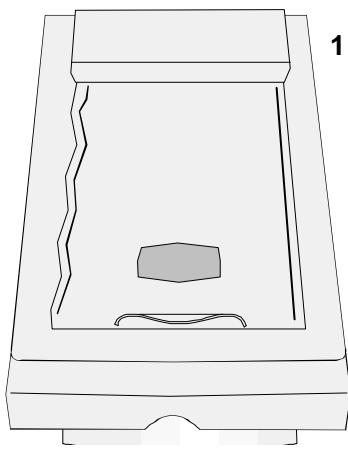

Chapitre i. installation matérielle
Avant d'installer votre scanner, vérifiez que vous avez bien tous les composants nécessaires. Une liste du contenu de cet emballage figure en page, au tout début de ce mode d'emploi.
Équipement requis
Votre scanner utilise une interface appelée EPP (Enhanced Parallel Port). L'interface EPP du scanner vous permet de numériser des informations dans votre ordinateur aussi rapidement qu'avec des scanners comptant beaucoup plus cher et utilisant des cartes d'interface spéciales. Si le port parallèle de votre ordinateur ne supporte pas le mode EPP, il est recommandé d'acheter une carte d'interface pour port parallèle reconnaissant la technologie EPP, afin d'obtenir les meilleures performances possibles de votre scanner. Note : votre scanner peut fonctionner avec un port SPP (Standard Printer Port).
autorisant la communication bidirectionnelle. Dépendant, si vous possédez un port SPP unidirectionnel, il est probable que votre ordinateur n'identifiera pas le scanner.
Installation matérielle du scanner
Si vous avez déjà installé votre scanner, vous pouvez passer cette section. La section qui suit décrit le raccordement du scanner à votre ordinateur et à votre imprimante. Respectez avec soin la démarche décrite pour être sur d'une installation correcte.

- ÉTEIGNEZ votre ordinateur, ainsi que tous les périph
- Étudiez attentivement la Figure 1.
Figure 1. Raccordement du scanner
- Si une imprimante est raccordée à votre ordinateur,
débranchez le cable qui les relie (en face arrière de l'ordinateur). Si votre ordinateur est équipé de plusieurs ports parallèles, repérez celui qui est de type EPP ("Enhanced Parallel Port").
- Branchez le cable du scanner à l'arrière de ce dernier (voir Figure 1, Étape 1.).
- Raccordez l'autre extrémité du câble du scanner au port parallèle de votre ordinateur (voir Figure 1, Étape 1.).

Note: si aucune imprimante n'est raccordée à votre ordinateur et que vous ne savez pas comment identifier le port parallèle, consultez le mode d'emploi de votre ordinateur (cherche la section consacrée au port parallèle, ou port d'impression).
- Raccordez ensuite le câble de l'imprimante au connecteur marqué PRINTER à l'arrière du scanner (voir figure 1 et étape 2).
- Après avoir branché les câbles du scanner et de l'imprimante à leur emplacement respectif, branchez ensuite l'adaptateur secteur à une prise électrique (voir Figure 1, étape 3). Note : Laissez l'adaptateur secteur branché, même lorsque le scanner n'est pas en service.

N'utilisez que l'adaptateur secteur qui a été livré avec votre scanner (24V 550mA). En utilisant un adaptateur secteur différent, vous pourriez endommager l'appareil et perdre le bénéfice de la garantie.
- Rebranchez tous les câbles secteur et remettez votre ordinateur sous tension.
- Installez le logiciel du scanner (voir chapitre II. Installation du logiciel, page 5).
Chapitre II. installation logicielle
Avant d'installer les logiciels de votre scanner dans votre ordinateur, vérifiez que le scanner est convenablement raccordé, comme indiqué au Chapitre I, "Installation matérielle" (page 1).
Équipement requis pour l'installation du calculéiciel
Votre scanner est livré avec un logiciel d'OCR (Reconnaissance de caractères), un logiciel de retouche d'image, le pilote du scanner et le logiciel TWAIN. Le pilote du scanner utilise environ 40 mégaoctets d'espace sur votre disque dur une fois qu'il a été installé sur votre ordinateur. Pour que le programme d'installation puisse installer correctement le logiciel du scanner sur votre ordinateur, il est recommandé de disposer encore de 100 mégaoctets d'espace disponible sur votre disque dur. Note: Cet espace de 100 mégaoctets est nécessaire pour que l'installation ait suffisamment de place pour exécuter ses routines d'échange. Faute de quoi, vous pourriez recevoir des messages d'erreur au cours de l'installation.
Installation du logiciel
Le programme d'installation appelé Setup/Application CD-ROM doit être lancé depuis Microsoft Windows. APRÈS avoir démarré Windows sur votre ordinateur, veuillez suivre les étapes ci-dessous pour installer le calculi correctement.
- Insérez le CD-ROM dans son lecteur.
- Dans le Gestionnaire de programmes de Windows™, choisissez FICHIER PUIS EXECUTER Dans Windows 95,
choisissez DEMARRER puis EXECUTER
- Dans le champ Ouvrir (ou dans la ligne de commande si vous utilisez Windows 3.1x) saisissez la lecture de votre lecteur, suivie de ETUP.EXE (par exemple D:\SETUP.EXE) où D est la lecture qui identifie votre lecteur de CD-ROM. APPUYEZ ENSUITE SUR LA TOUCHE ENTREE. Au bout de 15 à 20 secondes, vous verrez apparaitre l'écran d'accueil du programme d'installation.
- Suivez scrupuleusement les instructions qui apparaissent à l'écran pour installer correctement le logiciel du scanner sur votre ordinateur.
Résolution des problèmes lors de l'installation
Si, lors de l'installation, un CD-ROM s'avère défectueux, appelez notre support technique dont le numéro figure sur la quatrième page de couverture de ce mode d'emploi, et demandez des disquettes de remplacement. Vous pouvez aussi télécharger la disquette d'installation depuis notre site sur le World Wide Web. Note : Les logiciels dOCR et de retouche d'image ne peuvent pas être téléchargés depuis notre site Web.
Installation des logiciels additionnels
Votre scanner est compatible TWAIN et fonctionne avec pratiquement tous les logiciels de numérisation compatibles TWAIN. Lorsque vous achetez de nouveaux logiciels pour votre scanner, vérifiez qu'ils sont conformes au standard TWAIN.
- Prenez soin de sélectionner la source TWAIN correcte lorsqu'elles vous configurez un nouveau logiciel de numérisation. Si vous avez l'intention d'utiliser différents programmes avec votre scanner, choisissez TWAIN comme source de numérisation lors de la configuration du scanner.
- Chapitre III. Utilisation et maintenance
Utilisation du scanner
Votre scanner accepte des documents dont la taille varie de la carte de visite au magazine format tabloïd. Cependant, certains logiciels de numérisation ont des limites quant à la longueur et la largeur des documents qu'ils admettent. Par ailleurs, la capacité mémoire de l'ordinateur et l'espace disponible sur le disque dur peuvent également limiter la taille maximale des documents que vous pouvez numériser.
Test du scanner
Avant de tester votre scanner, pensez à vérifier que tous les connecteurs sont fermement insérés. La procédure de test qui suit permet de vérifier que le scanner fonctionne correctement avec votre ordinateur et votre logiciel de numérisation.
Pour tester convenablement votre nouveau scanner, veuillez procéder comme suit
- Fermez toutes les applications en cours et quittez Windows.
- Après avoir quitté Windows, éteignez votre ordinateur et attendez une minute environ avant de rallumer.
- Relancez Windows.
- Soulevez le couvercle à documents et placez une image sur la vitre de numérisation face vers le bas.
- Ouvrez ensuite le groupe de programme du scanner et lancez Utilitaire Scanner
- Cliquez sur l'onglet Contrôle de la lampe situé à la base de la boîte de dialogue.
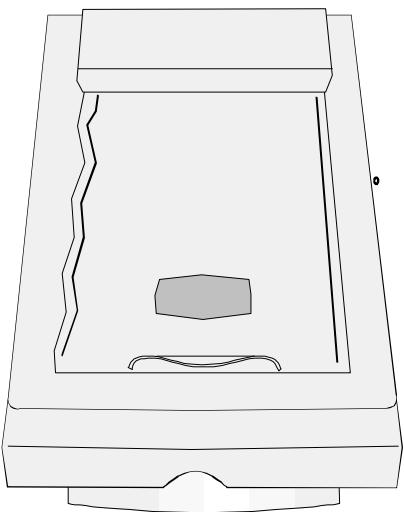
Figure 2 Scanner à plat
- Tout en observant le scanner, cliquez successivement sur les icônes Allumer la lampe et Éteindre la lampe. Ce test permet de vérifier que la source lumineuse du scanner fonctionne correctement.
- Rabattez doucement le volet protège-document. Pour laisser à la lampe de numérisation le temps d'atteindre sa température de fonctionnement, attendez environ 2 minutes avant d'effectuer votre première numérisation.
- Ouvrez le groupe de programme du scanner et lancez le calcul de retouche d'image.
- Dans le menu Fichier, sélectionnez le pilote TWAIN comme source de numérisation.
- Dans le menu Fichier, cliquez sur ACQUÉRIR (NUMÉRISER). La boîte de dialogue du pilote TWAIN apparait.
- Dans la boîte de dialogue du pilote TWAIN, cliquez sur le bouton NUMÉRISATION.
- Après la numérisation, cliquez sur le bouton ANNULER de la boîte de dialogue TWAIN pour voir apparaitre l'image. Pour plus d'informations sur la boîte de dialogue TWAIN et ses fonctions, consultez le chapitre IV, Utilisation de TWAIN
Utilitaire scanner
L'utilitaire Scanner que vous trouvez dans le groupe de programme du scanner, permet de déterminer le type de port imprimante utilisé par votre ordinateur. Vous n'avez besoin de vérifier le port imprimante de votre ordinateur que si le scanner ne réagit pas lorsque vous essayez de numériser.
Pour fixer la durée pendant laquelle la source lumineuse du scanner doit rester allumée, la durée par défaut est d'environ 7 minutes. Cliquez sur l'onglet marqué Contrôle de la lampe. Sous la ligne Contrôle de la lampe, cliquez sur “Éteindre la lampe pres x minutes.” Vous pouvez également tester la lampe de numérisation en cliquant sur les boutons ALLUMER MAINTENANT, ÉTEINDRE MAINTENANT.
Figure 3. Utilitaire Scanner et fonction de vérification
Maintenance
Pour que votre scanner vous donne longtemps toute satisfaction, suivez les conseils de maintenance ci-dessous.
- Évitez d'utiliser le scanner dans un environnement poussiéreux. Conservez-le sous sa housse lorsqu'il n'est pas en service. Les particules de poussière et autres corps étrangers peuvent l'endommager.
- Ne tentez pas de démonter le scanner. Vous risqueriez de recevoir une décharge électrique. Si un problème survient, faites réviser votre scanner par un revendeur/agréé.
- Ne soumettez pas le scanner à des vibrations excessives. Cela pourrait endommager les composants internes.
- Votre scanner est prévu pour fonctionner à des températures comprises entre 10°C et 40°C.

Entretien de votre scanner
Nettoyez la vitre du scanner régulièrement, à l'aide d'un produit en bombe non abrasif. N'oubliez pas d'essuyer le liquide en excès avant de numériser. Pour nettoyer les parties extérieures du scanner, utilisez également un produit non abrasif.
Pour enlever le couvercle du scanner
Le couvercle du scanner a été conçu pour être enlevé facilement. Pour l'enlever, l'ouvrir jusqu'à ce qu'il soit perpendiculaire au scanner, le tenir fermement par le bas et tirer. Pour le remettre, il suffit de le pousser fermement contre l'arrière du scanner.
La numérisation à l'aide de TWAIN
Vous devez vous familiariser avec un certain nombre de termes pour être sur d'obtenir la meilleure qualité possible des images que vous numérisez. Voici la description de la boîte de dialogue de TWAIN. Celle-ci apparaitra chaque fois que vous utiliserez un programme conforme à la norme TWAIN (Figure 4).
Figure 4. La boîte de dialogue TWAIN
L'interface TWAIN vous permet de faire des ajustements importants avant de lancer une numérisation. Par
exemple, vous pouvez changer de mode de numérisation (couleur, N&B ou échelle de gris), augmenter ou diminuer la résolution (le nombre de points par pouce de l'image), et ajuster la luminosité et/ou le contraste. L'option Aperçu vous permet de voir une image avant sa numérisation finale et d'ajuster les marges en agrandissant ou diminuant le cadre situé à l'intérieur de la fenêtre d'Aperçu. L'interface TWAIN vous donne également des statistiques telles que la taille que l'image prendra sur votre disque dur après sa numérisation (en kilooctets ou en megaoctets), la taille de la zone de numérisation et la position des marges.
Choix du gestionnaire TWAIN
Pour désire l'interface TWAIN à partir de tout programme compatible TWAIN,chez cherez l'entrée de menu CONFIGURATION DU SCANNER, choisissez SOURCE TWAIN et le type de votre scannerNote: La source 16bits est destinée à la numérisation avec des applications "natives" Windows 3.1x, et la source 32 bits est destinée à la numérisation avec des applications 32bits compilation pour Windows 95. Si vous utilisez une application de numérisation écrit pour Windows 3. x au sein de Windows 95, vous devez désir la source TWAIN 16 bits pour que le scanner fonctionne correctement. Il en va de même pour les applications de numérisation écrites en 32 bits vous devez désir la source TWAIN 32 bits pour que votre scanner fonctionne correctement.
Panneau de configuration et mode de numérisation
Pour numériser vos documents, vous pouvez choisir entre 3 modes différents : Couleur RVB, Gamme de gris et Traité Texte (également appelé Noir & Blanc). Pour changer de mode de numérisation, cliquez sur le bouton "Panneau de configuration" situé dans la boîte de dialogue TWAIN.
La figure 5 représente le Panneau de Contrôle de numérisation. Il vous permet d'ajuster la luminosité et le contraste, la résolution, l'échelle et le mode de numérisation. Voici la description des diverses options du Panneau de contrôle:
Mode de numérisation
Trait / Texte[Noir et Blanc] est adapté aux documents composés de deux valeurs (noir et blanc). Utilisez ce mode pour numériser des documents de texte imprimés avec une imprimante laser ou à jet d'encre (sans photographies ou autres images).
Échelle de gris (10 bits) permet de capturer plus de deux valeurs. Lorsque vous numérisez des documents qui contiennent des photographies en noir et blanc, ou tous autres éléments graphiques qui ne comportent pas de couleurs, choisissez Échelle de gris comme mode de numérisation.
Le mode Couleurs RVB (30 bits) est celui qui capture le plus grand nombre d'informations et de détails durant la
numérisation. C'est le meilleur choix pour les images et les documents qui contiennent des couleurs et des graphiques détaillés. Lorsque vous la sélectionnez, l'option couleurs RVB permet au scanner de numériser selon ses possibilités optimales (2^30 = 1073741824 couleurs).
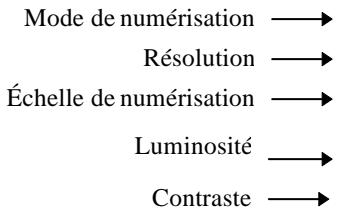
Figure 5. Panneau de Contrôle de numérisation
Résolution
La résolution définit le nombre de points par pouce (ppp) ou de pixels qui sont numérisés. Par exemple, si vous numérisez vos images en gamme de gris à une résolution de 150 ppp, l'espace nécessaire sur votre disque dur pour une lecture au format A4 sera d'environ 2,6 Mo. Pour avoir la liste des résolutions à utiliser avec chaque mode, reportez-vous à la fin de ce chapitre et aux Conseils de numérisation
Échelle
L'échelle permet d'ajuster la taille des images numérisées. Par exemple, si vous numérisez vers un programme de retouche d'images, vous pouvez définir à l'avance la taille de l'image une fois numérisée. L'échelle peut aussi dépendre de la résolution de votre écran, et de la résolution de numérisation. Après avoir défini la résolution de la numérisation et la résolution d'affichage de votre moniteur, ajustez l'échelle en conséquence. En augmentant cette échelle, vous augmenterez la taille des images, alors qu'en la diminuant vous diminuerez la taille de celles-ci.
Luminosité et contraste
La luminosité d'un document est la quantité de lumière qu'il renvoie au scanner lors de la numérisation. Vous pouvez ajuster la luminosité en faisant coulisser vers la gauche ou la droite le curseur situé entre deux flèches. Diminuez la luminosité si les caractères sont noirs et empâtés, augmentez-la si les caractères sont trop fins.
Le contraste permet d'ajuster la gamme des valeurs intermédiaires d'une image en augmentant ou diminuant la valeur des demi-teintes d'une part, et des hautes ou basses lumières d'autre part. Le réglage du contraste vous permet par exemple d'éliminer le bruit de fond (absence de blancs purs) sur les images en Noir et Blanc et en gamme de gris, ou de "nettoyer" les images couleur.
Inverse
Lorsque vous utilisez la fonction Inverse, les couleurs de l'image entière sont inversées. En noir et blanc, l'image ressemble donc à un négatif photo. En couleur, l'image est inversée selon les couleurs additives.
Options du menu TWAIN
Fichier Filtres Avancés Options sur l'image Affichage Aide
La plupart des options de menu sont des fonctions avancées. Nous vous conseillons fortement de vous familiariser avec la numérisation et l'utilisation du Panneau de configuration avant de tenter d'utiliser ces fonctions (voir leur description ci-dessous). Une fois que vous serez parfaitement à l'aise avec le fonctionnement du scanner et saurez créer des images parfaites, vous pourrez commencer à expérimenter avec les fonctions avancées de la boîte de dialogue TWAIN.
Menu fichier
Cinq divers sont regroupés dans le menu Fichier. Veuillez lire les descriptions qui suivent pour apprendre à utiliser les options du menu Fichier. Si vous avez d'autres questions à propos de l'une des fonctions regroupées dans le menu Fichier, cliquez sur le menu Aide à l'intérieur de la boîte de dialogue TWAIN pour plus d'informations.
Enregistrer les paramètres permet d'enregistrer les changements effectués au sein de la boîte de dialogue TWAIN
Par exemple, si vous modifiez la résolution, la luminosité ou tout autre attribut, vous pouvez enregistrer les changements en cliquant sur Enregistrer les paramètres. Par exemple, si vous modifiez la résolution, la luminosité ou tout autre paramètre à l'intérieur du programme TWAIN, vous pouvez enregistrer ces changements à l'aide de l'option Enregistrer les paramètres. Faute de quoi, une fois la numérisation terminée, tous les changements effectués seront oubliés et les paramètres antérieurs seront restaurés.
Enregistrer les paramètres sous vous permet de donner un nom unique aux réglages actuels. Par exemple, vous pouvez définir différentes résolutions et modes de numérisation, et les enregistrer sous un nom descriptif (comme "75-ppp couleur échelle 200").
Charger les valeurs par défaut restaure les réglages par défaut de TWAIN. Ces valeurs sont : RVB, 50pp, et 50% pour la luminosité et le contraste. Note : Vous ne pouvez pas modifier le fichier de paramètres par défaut.
Fichiers de paramètres vous permet de changer les noms, ou d'effacer des fichiers de paramètres que vous avez définis précédemment. Note : Lorsque vous modifiez ou effacez un réglage, vous ne pouvez plus restaurer l'état antérieur, soyez prudent!
Aucun
Moyenne
Estomper
Estomperplus
Accentuer
Accentuer plus
Supprimer le moiré. I
Menu filtres
Sept filtres d'effets différents sont à votre disposition dans le menu Filtres. Les filtres vous aident à améliorer vos numérisations en vous permettant d'accentuer les contours des images ou de gommer les points excédentaires ou la distorsion.
chromatique. Lisez attentivement les explications qui suivent pour savoir comment utiliser les filtres à bon escient. Dans bien des cas, vous vous apercevrez que l'expérimentation est une excellente façon de déterminer le filtré qui est le plus adaptable au type de document et au résultat que vous recherchez.
Moyenne permet de déterminer la profondeur moyenne d'une image, et de rapprocher les valeurs des pixels adjacents pour donner aux images une appearance plus douce.
Estompervous permet d'affaiblir les contours d'une image, et de diminuer le contraste, en éclaircissant les contours sombres et en assombrissant les contours clairs.
Accentuer vous permet d'accentuer les contours d'une image, donnant ainsi l'impression que celle-ci possède une définition meilleure. Le filtre Accentuer augmente également le contraste en assombrissant encore les contours sombres et en bordant les contours clairs d'une ligne plus claire.
Supprimer le Moiré s'applique aux images contenant une trame moirée. Une trame moirée apparait lors de la numérisation d'images provenant de magazines ou de tout autre matériel imprimé à l'aide d'une trame. Conseil : nous vous suggérons de laisser l'option Supprimer le moiré active en permanence. C'est la meilleure méthode de filtrage dans la plupart des cas.
Menu avancé
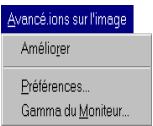
Le menu Avancé compte 3 options : Améliorer, Préférences et Gamma du Moniteur. Les items situés sous le menu Avancé sont destinées aux utilisateurs qui sont déjà familiarisés avec les outils de manipulation de l'image et la façon
dont ils affectent l'image. Si vous en êtes à vos débuts en numérisation, nous vous conseillons fortement de ne pas utiliser ces fonctions tant que vous n'êtes pas encore habitué à votre scanner et à sa terminologie.
Améliorer
L'appel de la fonction Améliore fait apparaître les options de correction de couleur du programme TWAIN Histogramme Mapper les teintes et Gamma De nombreux programmes de retouche d'image possèdent déjà ces possibilités. Cependant, si vous avez besoin d'ajuster le niveau individuel des couleurs de vos images numérisées, vous pouvez effectuer ces modifications directement ici. Note: Avant de modifier vos images à l'aide de l'Histogramme, du Mappage des teintes et du Gamma, effectuez d'abord un aperçu pour voir l'effet des changements avant la numérisation définitive de l'image.
Un histogramme est une représentation de données statistiques de l'image sous forme de rectangles. Les largeurs de ces rectangles représentent les intervalles de chaque classe, et leurs hauteurs en représentent les fréquences. Ne faites des ajustements à l'histogramme que lorsque la balance des couleurs de votre image numérisée ne correspond pas à celle de l'image originale. Un conseil : nous vous suggérons de laisser l'histogramme sur AUTO lorsque vous ne constatez pas d'importantes différences.
Figure 6. Histogramme
Le Mappage des teintes vous permet d'ajuster la gamme de tonalités d'une image et de modifier les haute lumières, les valeurs moyennes et les basses lumières (ombres) de cette image. Par exemple, lorsqu'une image est trop nombre ou trop claire, certains détails n'apparaissent pas, vous pouvez les retrouver à l'aide du mappage des teintes, puisque, en règle générale, ce dernier améliore le contraste de l'image. Ainsi, lorsque la valeur la plus sombre est à 65% de noir, le mappage des teintes permet de la remonter à 100% de noir.
Les valeurs de Gamma s'étendent selon une courbe, comme vous le voyez dans la Figure 7. En modifiant le gamma, vous pouvez ajuster la gamme de tonalités du Canal (couleur primaire) sélectionné. Les valeurs de gamma sont avant tout une méthode de mesure de la luminosité d'un canal. Plus une valeur de gamma est élevée, plus la couleur correspondante est lumineuse. Note: En modifiant les valeurs de gamma, vous intervenez sur le contenu de l'image, et vous influencerez l'aspect de l'image sur votre moniteur et lors de l'impression.
Figure 7. Gamma
Les Canaux dans la partie supérieure de la fenêtre vous permettent d'agir séparément sur les éléments de colorimétrie de l'image : Teinte, Saturation et Luminosité. Par exemple, chaque image représentée l'une des trois couleurs additives (rouge, vert et bleu). Le nom du canal apparaît dans la barre de titre. Cela permet de comparer le niveau et la valeur de chacune des couleurs, et d'identifier des zones spécifiques de l'image.
Préférences
L'option principale du menu Préférences permet de changer d'unité de mesure de standard à métrique, ou de métrique à anglo-saxonne. Si vous cliquez sur Conserver l'aperçu, l'image affichée dans la fenêtre de prénumérisation ne sera pas effacée lorsque vous fermez la boîte de dialogue TWAIN. C'est une
fonction très pratique si vous pouvez vérifier la qualité, le filtrage et /ou l'échelle des images numérisées.
Gamma du moniteur
L'option Gamma du Moniteur vous permet d'ajuster votre moniteur pour avoir une visualisation des images correcte et précise. Il y a par exemple différentes situations qui peuvent affecter la possibilité de voir correctement les images des conditions d'éclairage, la perception humaine des couleurs et les caractéristiques du moniteur sont les facteurs les plus répandus.
Pour ajuster correctement le gamma de votre moniteur, vous nevez d'abord vous trouver dans un environnement de travail stable : éclairage, contraste, luminosité et couleurs du moniteur doivent être correctement régles. Sélectionnez alors l'option Gamma du moniteur. Déplacez les potentiomètres jusqu'à ce que la teinte à l'intérieur de chaque rectangle ait les mêmes niveaux que les couleurs adjacentes (voir ci-dessous). Lorsque vous avez fini d'ajuster le gamma de votre moniteur, cliquez sur le bouton OK pour quitter.
Figure & Réglage du Gamma Réglages du gamma du moniteur
Numérisation en n&b et gamme de gris
Si vous numérique des images en noir et blanc, adaptez la résolution du scanner à celle de l'imprimante. Par exemple, si vous avez une imprimante à 300 ppp, fixez la résolution du scanner à 300. Si vous avez une imprimante à 600 ppp, CHOISSESZLA RÉSOLUTION 600 ppp pour le scanner.
Lorsque vous numérisez des images en gamme de gris, une résolution de 150 ppp s'avère très bien adaptée. Note : Il arrive parfois qu'une augmentation de la luminosité et du contraste contribue à améliorer la qualité de l'image en gamme de gris. Vous pouvez également ouvrir le menu Avancé du scanner et ajuster le Gamma. Cliquez sur chaque canal couleur et augmentez la valeur de son gamma jusqu'à atteindre une valeur qui vous convient pour l'impression.
Numérisation en couleur
Lorsque vous numérisez en couleur, n'oubliez pas qu'une information sur 24 ou 30 bits consomme énormément de place sur le disque dur. Si vous numérisez une image couleur pour l'imprimer immédiatement, effectuez la numérisation à 200 ppi. Si vous numérisez une image couleur juste pour expérimenter, CHOISSEZ une définition de 75 à 100 ppp pour préserver l'espace sur votre disque dur.
Appendice a: dépannage
La plupart des problèmes seront facilement résolus. Vous trouverez ci-dessous une liste des questions les plus fréquentes, avec la solution adaptée.
| Symptôme | Solutions possibles |
| Le scanner numérique très lentement. | Assurez-vous que la résolution du scanner n'est pas trop élevé. Choisissez une valeur comprise entre 75 et 200 points par pouce. Réglez le mode de port parallele (dans le BIOS de l'ordinateur) sur EPP(Enhanced Parallel Port). Vérifiez que tous les filtres sont désactivés dans le programme TWAIN. |
| Impossible d'imprimer. | Vérifiez que le cable de votre imprimante est convenablement raccordé, à la fois à l'imprimante et au scanner. Vérifiez que l'imprimante est bien allumée. Mettez hors tension l'ordinateur et l'imprimante. Vérifiez que le scanner est raccordé à une source électrique stable (laissez le scanner allumé en permanence). Allumez l'ordinateur et lancez Windows. Cela fait, allumez l'imprimante et essayez d'imprimer un document. Désactivez l'options "Bidirectionnelle" dans la configuration du port parallele de votre ordinateur. |
| Le scanner ne répond pas. | Réinitialiser l'ordinateur (éteignez-le et pallumez-le). |
| Le scanner n'émet aucune lumière | Éteignez le scanner. Laissez une minute s'écouler, puis pallumez-le. Pressez la touche d'accès située en face avant du scanner. |
| Erreurs de mémoire | Vérifiez l'espace disponible sur votre disque dur. S'il est inférieur à 100 Mo, il est probable qu'il n'y a pas assez de mémoire virtuelle pour le bon fonctionnement de Windows et du scanner. Libérez de l'espace sur le disque dur, ou achetez-en un de plus grande capacité, et laissez Windows génér la mémoire virtuelle. |
| Le scanner est introuvable | Vérifiez que党的建设eur supporte le mode EPP (Enhanced Parallel Port) sur le port parallelle. Le cas échéant, consultez votre revendeur. |
| Durant l'impression, je ne vais apparaître que des signes cabalistiques | Essayez avec un cable d'imprimante plus court. Lorsque les informations doivent parcourir une trop longue distance, il arrive qu'elles deviennent corrompues. Le fait de raccourcir le cable parallelle diminue le risque que les données soient inutilisables par l'imprimante.Désactivez l'options "Bidirectionnelle" dans la configuration du port parallelle de votre ordinateur. |
| Le scanner est introuvable | Vérifiez que le port parallelle de党的建设eur est bien du type EPP, en lançant le BIOS Setup de党的建设eur. Si le mode de port parallelle est défini comme ECP ou SPP, réglez-le sur EPP.Enregistrez la modification, quitterze le BIOS Setup et lancez Windows. Ouvrez ensuite l'Utilitaire Scanner, cliquez sur l'adresse convenable etCHOisissez Vérifier le port. Si vous ordinateur ne supporte pas le mode EPP, il est conseillé d'acheter une carte parallelle avec un port EPP.Vérifiez que l'imprimante est correctement sous tension et qu'elle est bien raccordée à l'arrière du scanner. |
| Symptôme | Solutions possibles |
| Un des péripériques de l'ordinateur ne fonctionne pas: | Procurez-vous une nouvelle carte parallelle dotée d'un port EPP, ou une nouvelle carte contrôleur avec interface EPP.Lancez le BIOS Setup, changez le port imprimante |
| souris, clavier ou lecteur de disquettes | pour EPP et passerEZ son adresse à 278 ou 378. Si les conseils ci-dessus ne suffisant pas à résoudre le problème, ajoutez la ligne suivante dans le fichier SYSTEM.INI, à la section ["386Enh]: PORT CHIPCONTROL=1 |
| Action Manager n'apparait pas lorsque j'accue sur le bouton du scanner | Si une imprimante est raccordée au scanner, il se peut qu'elle empêche le bouton d'accès à Action Manager de fonctionner normalement. Déconnectez le cable qui relié l'imprimante au scanner et pressez le bouton bleu. Vérifiez tout d'abord qu'Action Manager est lancé. Pour activer Action Manager, ouvrez le groupe de programme du scanner et cliquez sur l'icone d'Action Manager. |
| Impossible de numérique depuis une application. | Dans votre application, vérifiez par l'option "Source" ou "Scanner" que c'est le bon scanner qui est sélectionné. Vérifiez toutes les connexions. Assurez-vous que le bon connecteur est fermement inséré. |
Appendice b: support technique et garantie
Si vous éprouvez des difficultés avec votre scanner, commencez par (re)lire les instructions d'installation et les suggestions de dépannage contenues dans ce guide. Contactez votre revendeur ou Plustek pour toute mise à jour des produits.
Pour plus d'assistance, veuillez consulter notre site WEB ou appeler notre service d'assistance technique au numéro de téléphone indiqué sur la quatrième page de couverture de ce mode d'emploi. L'un de nos techniciens se fera un plaisir de vous assister du lundi au vendredi. Pour éviter toute perte de temps, rassemblez les informations suivantes avant d'appeler.
- Nom, type et numéro de série du produit.
- Description précise du problème.
- Ce guide.
- Marque et type de votre ordinateur.
- Type et fréquence de votre microprocesseur (Pentium, 486, etc.).
- Système d'exploitation actuel et BIOS (optionnel).
- Autres cartes d'interface installées dans votre ordinateur (ainsi que les adresses d'E/S et les interruptions qu'elles utilisent).
- Nom du ou des logiciel(s), version ou numéro de série et éditeur de ces logiciels.

Nous améliorons continuellement les performances des pilotes de nos produits. Pour vérifier que vous disposez bien du tout dernier pilote de périphérique adapté à votre scanner, visitez notre site Web.
Déclaration de garantie limitée
Cette garantie limitée ne s'applique qu'aux options que vous achetez en état neuf et pour votre propre usage et non à fins de revente, auprès d'un revendeur autorisé Plustek.
Ce produit est garanti, pièces et main d'œuvre, pour une durée d'une année à compter de la date d'achat telle qu'elle figure sur votre facture. Conservez votre facture, elle tient lieu de preuve d'achat original. Elle vous sera demandée en cas d'intervention au titre de la garantie.
Si vous cédez ce produit à un tiers, cette garantie lui sera acquise pour la durée restant à courir à partir de la date d'achat. Vous devez céder à ce tiers leur facture originale et cette déclaration de garantie.
Plustek garantit que cet appareil est en bonne condition de marche et en conformité avec la description de ses fonctions telle qu'elle apparaît dans sa documentation. Durant la période de garantie de ce produit, un échange sera effectué par le revendeur auprès duquel ce produit a été acheté, au vu de la facture d'achat.
Avant de présenter ce produit au bénéfice de la garantie, vous devez supprimer tous les programmes, fichiers et disquettes qui l'accompagnent. Les produits retournés sans leurs guides ou leurs logiciels seront remplacés sans guides ni logiciels.
Cette Garantie limite ne permet pas d'effectuer un simple remplacement lorsque le problème résulte d'un accident, d'un désastre naturel, d'un acte de vandalisme, d'une mauvaise utilisation, d'une utilisation abusive, d'un environnement non approprié, de la modification des programmes, d'un autre appareil ou d'une modification non autorisée.
Si ce produit est un accessoire en option, cette Garantie limitée ne s'applique que si cet accessoire est utilisé avec l'appareil pour lequel il a été conçu.
Pour toutes questions à propos de cette Garantie limitée, veuillez contacter le revendeur/agréé auprès duquel vous avez acheté ce produit, ou le fabricant.
CETTE GARANTIE LIMITÉE REMPLACE TOUTE AUTRE GARANTIE, EXPLICITE OU IMPLICITE, Y COMPRIS, MAIS NON EXCLUSIVEMENT, LES GARANTIES IMPLICITES DE VALEUR MARCHANDE OU D'ADEQUATION ÀUNE TACHÉPARTICULIERÉ. CEPENDANT, LA RENONCIATION AUX GARANTS IMPLICITES EST INTERDITE DANS CERTAINS ÉTATS OU SOUS CERTAINES JURIDIXONS. SI C'est VOTRE CAS, TOUTES GARANTIES EXPLICITES ET IMPLICITES SONT LIMITÉES À LA DUREE DE LA GARANTIE. AUCUNE AUTRE GARANTIE N'EST APPLICABLE APRÉS CETTE PÉRIODE.
Certains États ou juridictions n'autorisant pas la limitation de durée d'une garantie implicite, la limitation ci-dessus peut ne pas s'appliquer à vous.
En aucune circonstance nous ne saurions être tenus responsables de :
- Plainte d'un tiers contre vous pour pertes ou dommages.
- Perte de vos données, ou dégâts occasionnés à vos données, ou
- pertes financières indirectes (y compris la perte de profits ou d'économies) ou dommages indirects, même si nous avons été informés que cette possibilité existe.
Certains États ou juridictions n'autorisant pas l'exclusion ou la limitation de dommages directs ou indirects, la limitation ci-dessus peut ne pas s'appliquer à vous.
Cette Garantie limitée vous accorde des droits juridiques spécifiques, et vous pouvez aussi disposer d'autres droits selon la juridiction dont vous dépendez.
Avis de la FCC sur les interférences
Cet équipement a été testé et entre dans la catégorie des appareils numériques de Classe B, selon la Partie 15 de la réglementation de la FCC. Les valeurs de cette catégorie garantissent une protection raisonnable contre les interférences nuisibles lorsque l'équipement est utilisé en environnement résidentiel.
Cet équipement engendre, utilise, et peut irradier de l'énergie aux fréquences radio, et peut provoquer des interférences nuisibles aux communications radio s'il n'est pas installé et utilisé en accord avec les instructions. Cependant, il n'existe aucune garantie qu'aucune interférence ne sera engendrée dans des cas particuliers. Si cet équipement produit des interférences nuisibles à la réception des émissions de radio et de télévision, ce qui peut être déterminé en allumant et éteignant l'appareil, il est suggéré d'essayer de supprimer ces interférences en prenant les mesures suivantes
Réorienter ou déplacer l'antenne de réception. Augmenter la distance entre l'équipement et le récepteur. Raccorder l'équipement à une prise de courant ne dépendant pas du transformateur qui alimente l'appareil de réception. Les câbles de connexion blindés et le câble d'alimentation blindé qui sont fournis avec cet équipement doivent être employés avec lui de façon à respecter les valeurs de tolérance. Consulter le revendeur ou un technicien de radio/TV expérimenté si les problèmes persistent. Tout changement ou modification qui ne serait pas expressément approuvé par le constructeur pourrait invalider le droit de l'utilisateur à faire fonctionner cet équipement.